Des difficultés à configurer votre email Office 365 ?
L’envoi d’emails avec Office 365 devrait être simple, mais beaucoup d’utilisateurs rencontrent des problèmes : délivrabilité des emails, mauvaises configurations, ou encore soucis de synchronisation entre appareils. Si c’est votre cas, pas d’inquiétude — vous êtes au bon endroit.
Regardez cette vidéo pour comprendre pourquoi Gmail et Outlook ne sont pas adaptés à la prospection à froid :
C’est pourquoi il est essentiel de bien comprendre les paramètres SMTP d’Office 365 ainsi que la configuration de POP3 et IMAP pour une gestion des emails fluide et efficace.
Si vous vous demandez : « Comment configurer mon email Office 365 pour améliorer l’envoi et la réception ? » — vous êtes au bon endroit.
Voici ce que vous trouverez dans ce guide :
À la fin de cet article, vous saurez configurer les paramètres SMTP d’Office 365, y compris POP3 et IMAP, pour une gestion des emails plus performante et efficace.
Passons maintenant à la suite et faisons des problèmes de configuration d’email une chose du passé !

Tout problème que vous avez déjà rencontré, empêchant l’envoi de vos emails ou leur synchronisation entre appareils, est généralement dû à une mauvaise configuration des paramètres SMTP d’Office 365.
Et sans ces paramètres, soit vos emails ne seront pas envoyés du tout, soit pire encore, ils risquent de finir dans le dossier spam.
Lecture recommandée : Paramètres SMTP Gmail
Voici pourquoi vous avez besoin des paramètres SMTP d’Office 365 :
En plus du SMTP, des paramètres POP3 et IMAP correctement configurés sont également nécessaires pour recevoir les emails et assurer leur synchronisation sur toutes les plateformes.
Les sections suivantes vous expliqueront comment configurer les paramètres SMTP d’Office 365, ainsi que les paramètres POP3 et IMAP.
Vous avez du mal à envoyer correctement vos emails ? Il y a de fortes chances que vos paramètres SMTP d’Office 365 ne soient pas configurés correctement. Pas d’inquiétude — les configurer est simple et vous permettra de résoudre vos problèmes de délivrabilité.
Dans cette section, je vais vous guider étape par étape pour configurer les paramètres SMTP d’Office 365 afin que vous puissiez envoyer vos emails facilement depuis votre client de messagerie préféré.

Voici les paramètres SMTP essentiels d’Office 365 :
Cela vous permettra d’envoyer des emails facilement via les paramètres SMTP d’Office 365, tout en garantissant une livraison sécurisée de vos messages.
Maintenant que vos paramètres SMTP sont configurés, voyons comment configurer les paramètres POP3 et IMAP pour Office 365, afin d’assurer une réception fluide des emails et leur synchronisation sur tous vos appareils.

Configurer correctement les paramètres POP3 et IMAP d’Office 365 est essentiel pour garantir un accès fluide aux emails et une synchronisation efficace entre vos appareils.
Ces paramètres permettent de récupérer et de gérer vos emails de manière optimale, que ce soit sur un seul appareil ou sur plusieurs plateformes.
À lire aussi : Qu’est-ce que SPF, DKIM, DMARC et comment les configurer correctement ?
Voici un guide étape par étape pour tout configurer correctement :
Les paramètres POP3 d’Office 365 vous permettent de télécharger les emails sur un seul appareil. Cela est utile si vous n’avez pas besoin de synchronisation entre plusieurs plateformes.
Voici la configuration nécessaire :
POP3 est idéal pour les utilisateurs qui préfèrent stocker les emails localement sur leur appareil tout en libérant de l’espace sur le serveur. Cependant, si vous avez besoin de synchroniser vos emails sur plusieurs appareils, IMAP est un meilleur choix.
Les paramètres IMAP d’Office 365 vous permettent d’accéder à vos emails sur plusieurs appareils, avec une synchronisation en temps réel.
Cela signifie que toute action — comme lire, supprimer ou marquer un email — est mise à jour instantanément sur tous les appareils.
Voici ce dont vous avez besoin pour IMAP :
IMAP est parfait pour les professionnels ou les équipes qui ont besoin d’un accès constant à des emails toujours à jour sur plusieurs appareils.
À lire aussi : Comment configurer un domaine et une boîte mail pour le cold email ?
En configurant correctement les paramètres POP3 ou IMAP d’Office 365, vous éviterez les problèmes courants de réception des emails.
Ensuite, nous allons nous assurer que votre Outlook est configuré pour tirer le meilleur parti de ces paramètres et améliorer votre flux de travail.
Vous avez du mal à configurer Outlook pour qu’il fonctionne parfaitement avec votre compte Office 365 ? Configurer correctement Outlook est essentiel pour envoyer et recevoir des emails efficacement, surtout si vous souhaitez intégrer les paramètres SMTP, POP3 et IMAP d’Office 365.
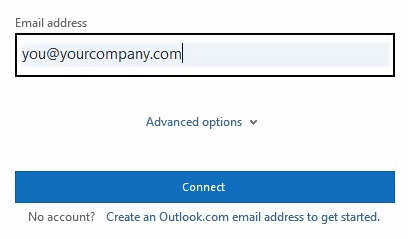
Voici comment configurer Outlook pour Microsoft 365 étape par étape.
Chiffrement : SSL/TLS
Pour POP3 :some text
Serveur entrant : outlook.office365.com
Port : 995
Chiffrement : SSL
Après avoir saisi les paramètres SMTP d’Office 365 et les autres informations, testez la configuration en envoyant un email de test.
Si le test est réussi, tout est prêt. Sinon, vérifiez les informations saisies, notamment les noms de serveur et les ports.
À lire aussi : Google Workspace vs Office 365 : lequel est le meilleur pour le cold email ?
Also Read: Google Workspace vs Office 365: Which One is Best for Cold Email?
Maintenant qu’Outlook est configuré, explorons les principaux avantages de l’utilisation des paramètres SMTP d’Office 365 pour une gestion fluide des emails et une productivité accrue.
Vous rencontrez des retards ou des emails non livrés ? Que vous gériez une entreprise, des campagnes emailing ou des demandes clients, une livraison fiable est essentielle. C’est là que les paramètres SMTP d’Office 365 interviennent, garantissant un envoi efficace et sécurisé.
Si vous avez correctement configuré vos paramètres SMTP Office 365, vous êtes déjà sur la bonne voie pour améliorer les performances de vos emails.
Mais quels sont réellement les avantages ? Voici un résumé :
Associé aux paramètres POP3 ou IMAP, vous bénéficiez d’une expérience email unifiée sur tous vos appareils.
Utiliser les paramètres SMTP Office 365 offre bien plus qu’un simple envoi d’emails : c’est une solution sécurisée, évolutive et fiable pour les particuliers comme pour les entreprises.
À lire aussi : Quels sont les 3 meilleurs fournisseurs d’email (ESP) pour le cold email en 2024 ?
Avec ces avantages en place, voyons maintenant quelques conseils pour résoudre les problèmes courants liés au SMTP.
Des problèmes avec les paramètres SMTP Office 365 peuvent entraîner des échecs d’envoi ou des erreurs de connexion. Une mauvaise configuration est souvent la cause principale.
Voici comment identifier et corriger les problèmes les plus fréquents :
Ces étapes vous aideront à résoudre les problèmes de configuration SMTP Office 365 et à garantir une délivrabilité optimale.
Ce problème est souvent lié à une mauvaise configuration ou à des restrictions réseau.
Vérifiez :
Serveur SMTP et port : smtp.office365.com, port 587 avec TLS.
Authentification : activée avec votre email et mot de passe.
Restrictions réseau : le port 587 doit être ouvert.
SMTP AUTH : activé dans Microsoft 365.
Si le problème persiste, utilisez la fonction « Tester les paramètres » dans Outlook.
Le choix dépend de votre usage :
POP3 :some text
IMAP :
IMAP est généralement recommandé sauf si vous avez besoin d’un stockage local uniquement.
Ces FAQ devraient clarifier les questions fréquentes sur SMTP, POP3 et IMAP Office 365 et vous aider à optimiser votre système email.
La mauvaise gestion des emails peut être un vrai casse-tête, mais avec la bonne configuration, vous pouvez assurer une communication fluide sur tous vos appareils.
C’est pourquoi il est essentiel de configurer correctement les paramètres SMTP, POP3 et IMAP d’Office 365.
Que ce soit pour envoyer, recevoir ou synchroniser vos emails, ces paramètres sont la clé d’un système fiable.
Voici un récapitulatif rapide :
En suivant ces étapes, vous éviterez les erreurs courantes et améliorerez votre efficacité.
Si vous souhaitez aller plus loin et optimiser vos performances email, découvrez Salesforge, votre allié pour des solutions emailing puissantes et performantes.